Si quieres eliminar de forma segura OpenClaw —antes conocido como Moltbot o Clawdbot—, aquí te explicamos paso a paso cómo hacerlo. Este agente de inteligencia artificial puede controlar completamente tu ordenador y manejarse mediante apps como WhatsApp o Telegram, pero su uso implica ciertos riesgos, por lo que es importante saber cómo desinstalarlo correctamente.
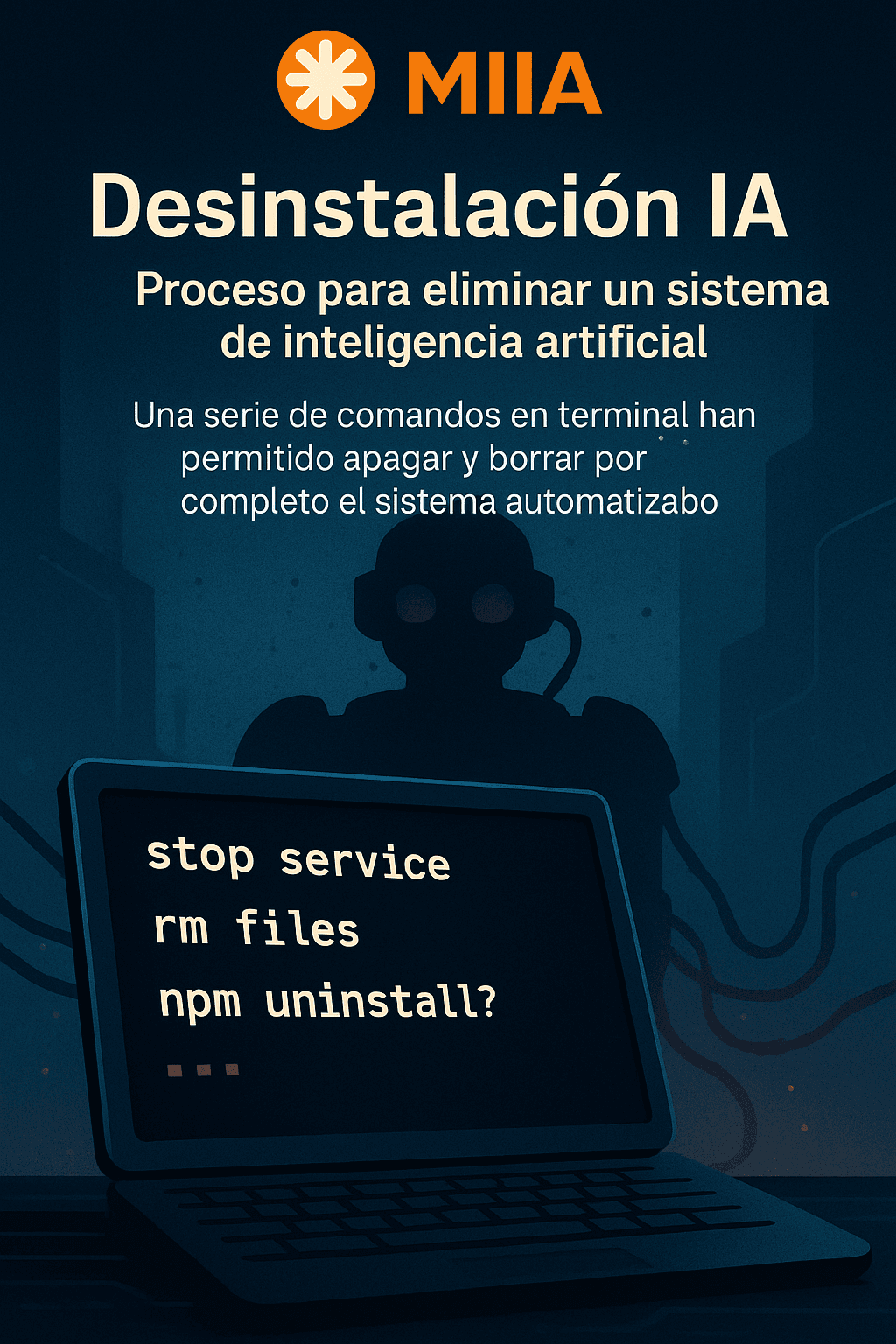
1. Ejecuta el comando oficial de desinstalación Abre la terminal de tu ordenador (PowerShell en Windows o Terminal en macOS y Linux) y utiliza este comando, ajustando el nombre según la versión que hayas instalado (openclaw, clawdbot o moltbot): ``` openclaw uninstall --all --yes ``` Este comando borra la base de datos local, el espacio de trabajo y los archivos de instalación. Puede que después te indique que la interfaz de comandos (CLI) sigue instalada, pero eso lo solucionaremos más adelante.
2. Limpieza manual En Windows, presiona Win + R, escribe `services.msc` y busca el servicio llamado ClawdBot, MoltBot u OpenClaw. Haz clic derecho y detén el servicio. Luego ve al explorador de archivos y elimina las carpetas que correspondan (según el nombre que usaste para la instalación): ``` C:\Users\<TuUsuario>\.clawdbot C:\Users\<TuUsuario>\.moltbot C:\Users\<TuUsuario>\.openclaw ``` En macOS, abre la terminal y ejecuta uno de estos comandos según el nombre: ``` rm -rf ~/.clawdbot rm -rf ~/.moltbot rm -rf ~/.openclaw ``` También elimina el arranque automático con alguno de estos comandos: ``` rm -rf ~/Library/LaunchAgents/com.clawdbot rm -rf ~/Library/LaunchAgents/com.moltbot rm -rf ~/Library/LaunchAgents/com.openclaw ```
3. Quita la herramienta de línea de comandos (CLI) Aunque ya borraste los datos, la interfaz sigue instalada si la instalaste usando NPM o Homebrew. Para NPM, usa este comando adaptado al nombre que elegiste: ``` npm uninstall -g clawdbot npm uninstall -g openclaw npm uninstall -g moltbot ``` Si usas Mac y lo instalaste con Homebrew, prueba: ``` brew uninstall clawdbot brew uninstall openclaw brew uninstall moltbot ``` Si no recuerdas cómo lo instalaste o los comandos anteriores no funcionan, elimina manualmente con: ``` sudo rm -f /usr/local/bin/clawdbot sudo rm -f /usr/local/bin/openclaw sudo rm -f /opt/homebrew/bin/clawdbot ```
4. Revoca permisos y limpiezas adicionales Ahora que has borrado el agente, revisa los accesos que le diste, como a tu correo, calendario o cuentas en la nube. Revisa las claves API que compartiste (GitHub, Google Cloud, AWS, etc.) y revócalas o regenera nuevas. Además, desconecta el bot de las aplicaciones vinculadas, como tus cuentas de Google o Microsoft, para asegurar que ya no pueda acceder a tus datos. Para terminar, cierra sesión en la herramienta web del agente.
5. Verificación final Reinicia tu ordenador y abre la terminal. Escribe: ``` clawdbot --version ``` Si recibes un mensaje que indica que el comando no se reconoce o no existe, significa que ya no está instalado y has terminado el proceso.
Con estos pasos asegurarás que OpenClaw queda completamente eliminado de tu sistema, protegiendo tu privacidad y seguridad.